PlayStation Portalでカーソルが勝手に動く? ドリフト現象の対処法
suzuka
おうちで冒険メモ
※この記事にはアフィリエイトリンクを含みます!

所有ゲーム機や、PCなど、HDMIに繋ぐものが増えると、管理するのも一苦労ですよね。
その都度いちいち抜いたり差したりするのも、地味に大変ですし。

ということで……
この度わたしも、モニターにひとつだけ、HDMI切替器を導入することにしました!
今回は、わたしが利用している切替器の使い勝手について、書いてみたいと思います!

やっぱり、安い買い物じゃないからね……
使ってみたい誰かの参考になれば嬉しいな。
電源がついた機器に勝手に切り替わるシステムも、便利ではあるのですが……
個人的には、手動で切替したかったので、ボタンひとつで手動で切り替えられるタイプを探しました。
まあ、これは好みの問題だね。
自分が使いやすければ、どちらでもOK!
あ、あと、リモコンをこれ以上増やしたくなかったので、HDMI切替器本体にボタンがついている方がありがたいな、とも思いました。
機器をいくつ繋げられるのかも、忘れずに確認します。
わたしの場合は3つが希望でしたので、3つ切り替えられるものを探しました。
何をどのように繋げたいのか、事前にイメージするのも大切です!
実際に使っている写真がこちらですね。
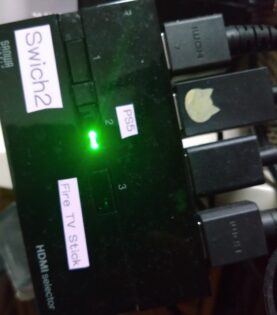
相変わらず、特に映えない写真で恐縮ですが、ご覧の通り、Switch2、PS5、Fire TV stickを切替器ひとつで切り替えています。
非常に見づらいですが、数字の真下にボタンがあり、そこで切り替える形です。
今使える機器のところは、緑のランプが点灯しています。
どの機器がどれなのかはよく分からなくなるので、テプラで目印をつけました。
猫のシールは、100均で見つけたマスキングシート素材のもの。
PS5はプロジェクターに映すこともよくあって、割と頻繁に抜き差しするから、別途目印をつけたらしいよ。
3つの機器を手動切替できる理想的なタイプで、概ね使いやすいのですが、緑のランプが地味に眩しいです。
HDMI切替器って、一度繋げたら基本的には繋げっぱなしでしょうから、暗闇の中でも常時光り続けていて、気になることがあります。
寝室で使うとかなら、ちょっと対策した方がいいかもしれないね。
わたしの場合は、何となく向きを変えたりします。
とりあえず、寝ているときにランプが目に入らないように。
わたしが使っている商品は、以下のリンクから買っていただくことができます!


少し前の商品のため、リンクの先にあるのは中古品の可能性もあります。
気になる方は、このリンクの先から関連商品を探してみてもいいかもしれません。
いいHDMI切替器に出会えるといいね!